
Cloud-Speicher sind aus unserem digitalen Alltag nicht mehr wegzudenken, doch viele Nutzer stehen vor einem wiederkehrenden Problem: Dropbox synchronisiert standardmäßig alles – und das kann die Festplatte schnell an ihre Grenzen bringen. Gleichzeitig leidet die Internetgeschwindigkeit, wenn ständig gigabyteweise Daten im Hintergrund übertragen werden. Die gute Nachricht: Mit der richtigen Konfiguration lässt sich Dropbox so einstellen, dass nur das Wichtigste lokal verfügbar ist, während der Rest sicher in der Cloud schlummert.
Warum die Standard-Synchronisation zum Problem werden kann
Wer Dropbox frisch installiert, erlebt oft eine böse Überraschung: Die Software beginnt sofort damit, alle Dateien aus der Cloud auf den Rechner zu laden. Bei mehreren hundert Gigabyte kann das nicht nur Stunden dauern, sondern auch den gesamten verfügbaren Speicherplatz verschlingen. Besonders auf Laptops mit begrenzter SSD-Kapazität wird das schnell zum Albtraum. Hinzu kommt, dass jede Änderung, die andere Teammitglieder oder Familienmitglieder in gemeinsamen Ordnern vornehmen, automatisch synchronisiert wird – unabhängig davon, ob diese Dateien tatsächlich benötigt werden.
Die Bandbreite leidet ebenfalls massiv unter dieser Vollsynchronisation. Wer im Home-Office arbeitet und gleichzeitig an Videokonferenzen teilnimmt, kennt das Problem: Sobald Dropbox im Hintergrund große Dateien hochlädt oder herunterlädt, stockt plötzlich das Videobild oder die Verbindung bricht zusammen. Ab etwa 300.000 synchronisierten Dateien sinkt zudem die Leistung von Dropbox im Datei-Explorer und Finder spürbar, wobei die absolute Obergrenze bei etwa einer Million Dateien pro Computer liegt.
Selektive Synchronisation einrichten – so geht’s
Die selektive Synchronisation ist das mächtigste Werkzeug, um Dropbox unter Kontrolle zu bringen. Das Prinzip ist denkbar einfach: Statt alle Ordner automatisch herunterzuladen, entscheidest du selbst, welche Verzeichnisse lokal verfügbar sein sollen.
Öffne zunächst die Dropbox-Einstellungen, indem du auf das Dropbox-Symbol in der Taskleiste oder Menüleiste klickst. Unter „Einstellungen“ findest du den Reiter „Synchronisierung“ oder „Sync“. Hier versteckt sich die Option „Selektive Synchronisierung“ beziehungsweise „Ordner auswählen“. Ein Klick darauf zeigt dir eine komplette Übersicht aller Ordner in deinem Dropbox-Konto.
Standardmäßig sind alle Häkchen gesetzt – und genau das ist das Problem. Entferne nun gezielt die Häkchen bei Ordnern, die du nicht ständig benötigst. Dazu gehören typischerweise alte Projektarchive, Backup-Ordner oder umfangreiche Fotosammlungen aus vergangenen Jahren. Diese Dateien bleiben weiterhin in der Cloud gespeichert und können jederzeit über die Weboberfläche oder mobile Apps abgerufen werden, belegen aber keinen lokalen Speicherplatz mehr.
Strategischer Ansatz für die Ordnerauswahl
Bei der Auswahl der zu synchronisierenden Ordner hilft eine klare Strategie: Überlege, welche Dateien du täglich oder wöchentlich brauchst und welche eher als Archiv dienen. Aktuelle Arbeitsprojekte sollten natürlich lokal verfügbar sein, ebenso wichtige Dokumente wie Verträge oder Steuererklärungen, auf die schnell zugegriffen werden muss.
Alles, was älter als ein Jahr ist oder nur gelegentlich benötigt wird, kann getrost aus der lokalen Synchronisation entfernt werden. Das gilt insbesondere für Mediendateien: Rohmaterial von Videoprojekten, RAW-Fotos oder alte Musiksammlungen fressen enorm viel Platz und werden selten spontan benötigt.
Smart Sync für Premium-Nutzer
Neben der selektiven Synchronisation bietet Dropbox mit der Smart Sync-Funktion einen weiteren intelligenten Mechanismus zum Speichermanagement – allerdings ist diese primär Premium-Nutzern vorbehalten. Diese Funktion zeigt Dateien und Ordner zwar im Explorer oder Finder an, lädt sie aber erst bei Bedarf herunter. Du siehst also die komplette Ordnerstruktur, ohne dass alles tatsächlich auf der Festplatte liegt.
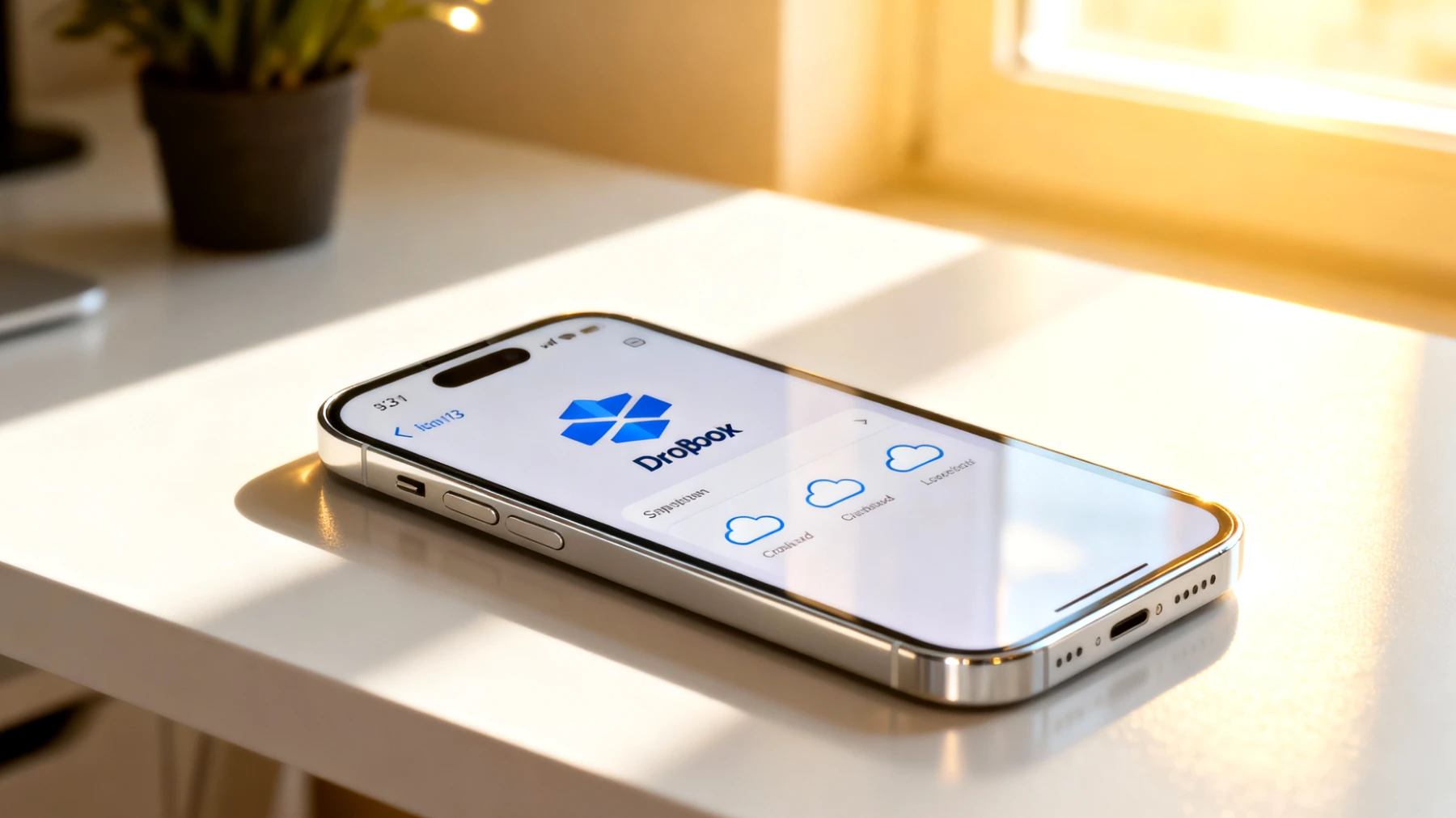
Wer einen bezahlten Dropbox-Account nutzt, aktiviert diese Funktion über einen Rechtsklick auf einzelne Dateien oder Ordner im Dropbox-Verzeichnis. Im Kontextmenü findet sich die Option „Online verfügbar machen“ oder „Smart Sync“. Wähle hier „Nur online“, und schon wird der Speicherplatz freigegeben, während die Datei weiterhin im Verzeichnis sichtbar bleibt – erkennbar an einem kleinen Cloud-Symbol neben dem Dateinamen.
Für Dropbox Basic-Nutzer ist diese Funktion nur eingeschränkt verfügbar, etwa für macOS-Nutzer mit einem speziellen Update. Die selektive Synchronisation bleibt für kostenlose Accounts die empfohlene Methode zur Speicheroptimierung. Diese Funktion eignet sich perfekt für Dateien, die man nicht komplett aus der lokalen Ansicht verbannen, aber auch nicht permanent auf der Festplatte haben möchte. Typische Anwendungsfälle sind Präsentationen vergangener Projekte oder Handbücher, die man gelegentlich nachschlagen muss.
Medienbibliotheken auslagern – der Gamechanger
Fotos und Videos sind die absoluten Speicherfresser in den meisten Dropbox-Konten. Eine 4K-Videodatei kann locker mehrere Gigabyte groß sein, hochauflösende RAW-Fotos belegen ebenfalls erheblichen Platz. Wer seine gesamte Fotosammlung synchronisiert, verbraucht schnell 50 bis 100 GB oder mehr. Gut zu wissen: Die Desktop-App von Dropbox unterstützt Dateien bis zu 2 TB Größe, während die mobile App Dateien bis 375 GB hochladen kann.
Die Lösung: Medienbibliotheken konsequent von der Synchronisation ausschließen. Erstelle separate Ordner für archivierte Fotos und Videos und entferne diese aus der selektiven Synchronisation. Für den Zugriff unterwegs reichen die Dropbox-Apps auf Smartphone oder Tablet völlig aus – dort können Medien direkt gestreamt werden, ohne sie herunterladen zu müssen.
Ein intelligentes Ordnersystem hilft dabei: Trenne aktuelle Projekte von Archiven. Ein Ordner „Fotos 2025 aktuell“ kann synchronisiert bleiben, während „Fotos 2020-2024 Archiv“ nur online liegt. So hast du immer Zugriff auf frische Inhalte, während historische Daten sicher verwahrt, aber nicht ständig synchronisiert werden.
Bandbreite schonen durch gezielte Upload-Limits
Neben dem Speicherplatz verdient auch die Bandbreitennutzung Aufmerksamkeit. In den Dropbox-Einstellungen unter „Netzwerk“ oder „Bandbreite“ lassen sich präzise Limits für Up- und Downloads festlegen. Das verhindert, dass Dropbox die gesamte Internetverbindung monopolisiert.
Besonders clever ist die Option „Bandbreite automatisch begrenzen“, die Dropbox intelligent im Hintergrund arbeiten lässt, ohne andere Anwendungen zu beeinträchtigen. Alternativ können feste Obergrenzen definiert werden – etwa 75 Prozent der verfügbaren Upload-Geschwindigkeit, sodass immer ausreichend Kapazität für andere Dienste bleibt.
Regelmäßige Wartung spart langfristig Ressourcen
Die initiale Konfiguration ist nur der erste Schritt. Alle paar Monate lohnt sich ein kritischer Blick auf die Synchronisationseinstellungen. Projekte, die abgeschlossen sind, können aus der lokalen Synchronisation entfernt werden. Neue Ordner, die angelegt wurden, sollten bewusst geprüft werden, ob sie wirklich lokal verfügbar sein müssen.
Ein praktischer Tipp: Nutze die Ansicht nach Dateigröße im Explorer oder Finder, um die größten Speicherfresser in deinem Dropbox-Ordner zu identifizieren. Oft stecken einzelne vergessene Videodateien oder alte Backups dahinter, die problemlos online ausgelagert werden können.
Die Desktop-App von Dropbox bietet zudem ein Dashboard „Synchronisierung und Speicherplatz“, das zeigt, welche Dateitypen den meisten Platz beanspruchen. Diese Übersicht ist ausschließlich in der vollständigen Desktop-App verfügbar und hilft dabei, systematisch aufzuräumen und die Synchronisation dauerhaft schlank zu halten. Mit diesen Optimierungen läuft nicht nur dein Rechner flüssiger – auch die Internetverbindung bleibt spürbar reaktionsfreudiger, während du trotzdem jederzeit auf all deine wichtigen Dateien zugreifen kannst.
Inhaltsverzeichnis